Buscar un grabador de pantalla gratis en 2024 puede ser abrumador. La web está llena de opciones promocionadas, y diferenciar el marketing de la funcionalidad real es clave. Este artículo nace para…
Cómo elegir un grabador de pantalla gratis: guía imparcial para un grabador pantalla
Buscar un grabador de pantalla gratis en 2024 puede ser abrumador. La web está llena de opciones promocionadas, y diferenciar el marketing de la funcionalidad real es clave. Este artículo nace para ser tu brújula imparcial, ayudándote a elegir la herramienta que realmente necesitas.
La grabación de pantalla es una habilidad increíblemente útil para múltiples tareas. Puedes usarla para crear tutoriales de software, documentar procesos empresariales, guardar momentos de una videollamada importante o compartir partidas de videojuegos. Su aplicación es particularmente valiosa. Por ejemplo, sirve para elaborar tutoriales de seguridad claros que muestren cómo configurar o usar un sistema. Este es un escenario relevante para propietarios y responsables de negocios.
En tu búsqueda, habrás encontrado términos como ‘gratis’ (sin coste inicial), ‘en línea’ (que funciona en el navegador sin descarga) y ‘sin marcas de agua’ (que no añade logos a tus grabaciones). También verás palabras como ‘fácil’ o ‘con un clic’. Es esencial entender qué implican realmente estas etiquetas, ya que a menudo ocultan limitaciones.
Nuestro objetivo aquí es claro: ofrecerte una comparativa objetiva, basada en criterios concretos, para que puedas atravesar el ruido promocional y tomar una decisión informada. Empecemos por definir qué es lo que realmente debes buscar en un buen grabador gratuito.
Qué buscar en un grabador de pantalla gratis: los 6 criterios clave
Una vez decides buscar una herramienta gratuita, la clave está en saber evaluarla. No todas las opciones «gratis» ofrecen lo mismo. Para una comparación justa y útil, evalúa cualquier grabador con estos seis criterios esenciales.
- Calidad de grabación y formatos de salida (Output format): Un buen resultado final es fundamental. Prioriza herramientas que permitan configurar la resolución (HD o Full HD) y la tasa de fotogramas. Verifica los formatos de salida compatibles (como MP4, AVI o MOV) para asegurar compatibilidad con tus programas de edición o plataformas de publicación.
- Funcionalidades de grabación: Define lo que necesitas grabar. ¿Solo la pantalla completa, una ventana específica o una región seleccionada? La capacidad de grabar la cámara web y el micrófono (o el audio del sistema) simultáneamente es vital para tutoriales o presentaciones. Algunas herramientas incluyen funciones avanzadas como un temporizador de cuenta atrás o un marcador en pantalla.
- Interfaz de usuario y facilidad de uso: Un software complicado te hará perder tiempo. Busca una interfaz intuitiva donde los controles de grabación (inicio, pausa, parada) sean claros y accesibles con uno o dos clics. Deberías poder empezar a grabar en minutos, sin necesidad de tutoriales extensos.
- Herramientas de edición básicas: «Gratis» no debería significar «sin editar». Funciones como recortar los extremos de un vídeo, unir clips o añadir anotaciones simples (flechas, texto) te ahorran tener que usar otro programa. Esto agiliza considerablemente el flujo de trabajo.
- Política de «gratis» y limitaciones: Es el criterio más crítico. Examina qué significa realmente gratis para cada software. Algunos imponen límites de tiempo por grabación o un máximo de vídeos al mes. Otros restringen funciones básicas, como la grabación de audio del sistema, en su versión gratuita. Identificar estos límites de antemano evitará frustraciones.
Con este marco de evaluación claro, estarás perfectamente preparado para analizar y comparar las opciones específicas que presentamos a continuación.
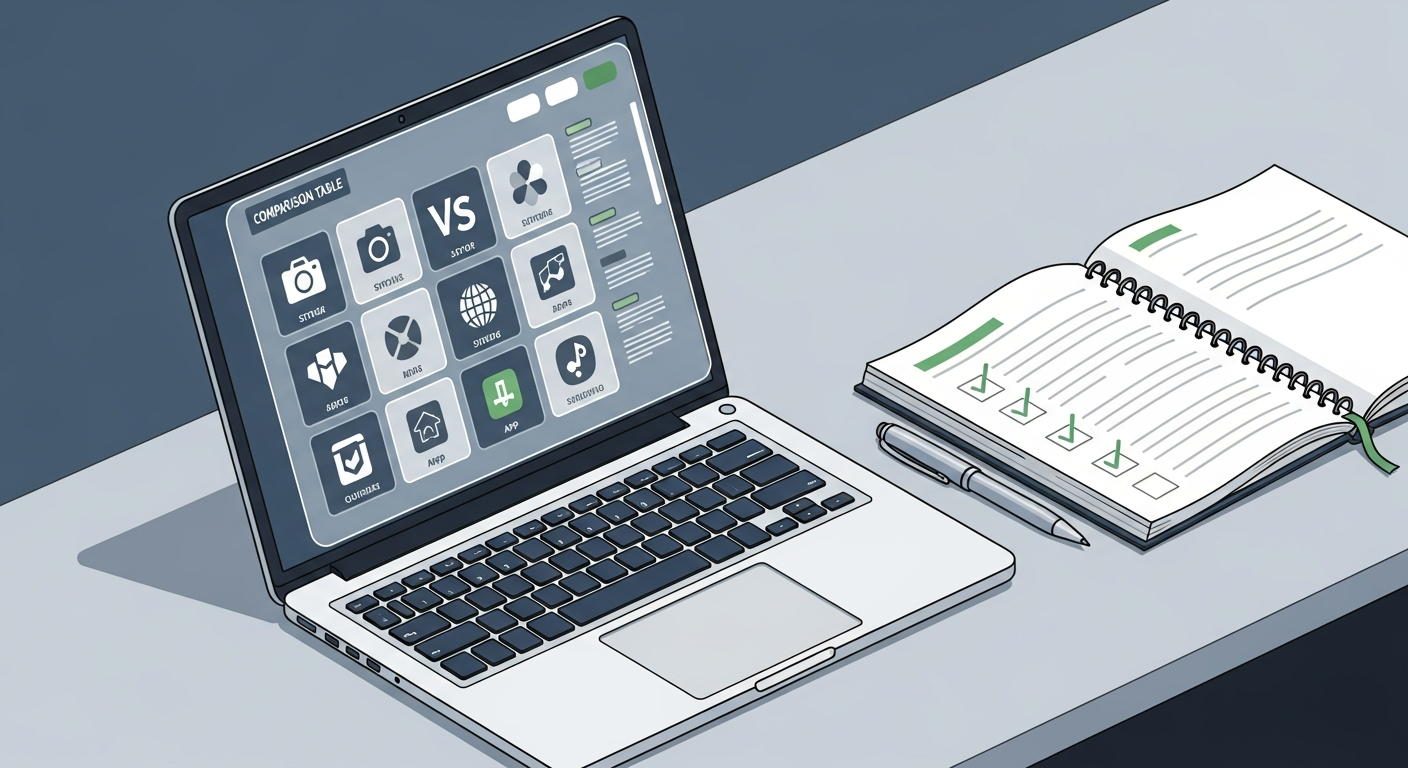
Tabla comparativa: apowersoft, screenrec, flexclip y xrecorder
A continuación aplicamos los seis criterios definidos para ofrecerte una comparación directa y escaneable de las versiones gratuitas de cuatro herramientas populares en 2024.
| Característica |
Apowersoft Online Screen Recorder |
ScreenRec |
FlexClip Screen Recorder |
XRecorder |
| Marca de agua |
Sí |
No |
No (en grabaciones básicas) |
Sí (en algunas funciones) |
| Límite de tiempo |
Ninguno (online) |
Ninguno |
Ninguno |
Ninguno |
| Plataformas |
Web (Chrome, Edge, Firefox) |
Windows, Mac |
Web |
Android |
| Resolución máxima |
1080p |
4K |
1080p |
1080p |
| Formatos de salida |
MP4, WebM |
MP4 |
MP4 |
MP4 |
| Notas de facilidad de uso |
Interfaz web minimalista, sin instalación. |
Interfaz de un solo clic, muy intuitiva. |
Grabador web integrado con editor básico. |
Orientado a móvil, con controles táctiles. |
Esta comparativa establece los datos objetivos. El siguiente paso es interpretarlos para decidir qué tipo de herramienta—web o aplicación de escritorio—se adapta mejor a tu caso.
Web vs. aplicación: cuál es la mejor opción para ti
Interpretando los datos de la tabla comparativa, tu siguiente paso decisivo es elegir entre dos tipos de herramientas: las que funcionan en línea y las aplicaciones descargables. La mejor opción para ti depende completamente de tus necesidades específicas de grabación.
Grabadores online: la opción rápida y sin instalación
Elige una herramienta web si tu prioridad es la velocidad y la simplicidad para capturas puntuales. Estas plataformas funcionan directamente desde tu navegador.
Cuándo elegirlo:
* Para grabar una reunión rápida en Zoom o Google Meet que necesitas compartir al instante.
* Para crear un tutorial breve de una función web sin procesos complejos.
* Para capturas únicas donde «gratis y sin marcas de agua» inmediato es el requisito principal.
Ventajas clave:
* Acceso inmediato: Sin descargas ni instalaciones. Es fácil y a menudo con un clic.
* Máxima comodidad: Ideal para usuarios que no quieren software permanente en su dispositivo.
* Herramientas recomendadas: Para este uso, ScreenRec y la versión web de FlexClip son opciones sólidas entre las comparadas. Puedes acceder a ScreenRec online y a FlexClip directamente desde tu navegador.
Consideraciones:
* Dependen de una conexión a internet estable.
* Suelen tener funciones más básicas y pueden tener limitaciones de tiempo o de recursos del navegador.
Aplicaciones descargables: más funciones y estabilidad
Opta por una aplicación descargable si grabas con regularidad, necesitas más control o trabajas sin conexión a internet constante.
Cuándo elegirlo:
* Para crear tutoriales o cursos de forma regular y profesional.
* Para grabar sesiones largas de gameplay o presentaciones.
* Cuando necesitas funciones avanzadas como captura de audio del sistema o un editor de video integrado más potente.
Ventajas clave:
* Mayor potencia y estabilidad: Ofrecen más funciones, mayor rendimiento y no dependen de la velocidad de tu navegador.
* Uso offline: Puedes grabar sin conexión a internet una vez instaladas.
* Herramientas recomendadas: De las analizadas, Apowersoft Grabador de Pantalla Gratis y XRecorder son referentes en esta categoría. Puedes descargar Apowersoft para Windows/Mac y XRecorder para dispositivos Android.
Consideraciones:
* Requieren descarga e instalación, ocupando espacio en tu dispositivo.
* La interfaz puede ser más compleja que la de una herramienta web básica.
Una vez decidas qué tipo de grabador se adapta a tu caso, el siguiente paso es ponerlo en marcha.
Guía práctica: cómo empezar a grabar en minutos
Sí, empezar a grabar tu pantalla es más fácil de lo que parece. Basándonos en las comparaciones previas, aquí tienes guías paso a paso para el principal grabador web recomendado y la mejor aplicación descargable. Sigue las instrucciones y tendrás tu primer vídeo en minutos.
Grabar con ScreenRec (Web)
ScreenRec se destaca como la opción web ideal por su simplicidad y grabación con un clic. No requiere instalación.
-
Accede a la herramienta. Dirígete al sitio oficial de ScreenRec y haz clic en el botón prominente para «Grabar Gratis» o «Start Recording». No es necesario crear una cuenta.
-
Permite el acceso. Tu navegador te pedirá permiso para acceder a tu micrófono, cámara y pantalla. Acepta todos los permisos para que la herramienta funcione correctamente.
-
Selecciona qué grabar. La interfaz presentará un menú simple. Haz clic en el icono de «Pantalla» para grabar todo tu escritorio o selecciona «Ventana» para elegir una aplicación específica.
-
Configura el audio. Activa el micrófono si quieres narrar. Para un audio del sistema limpio (como el sonido de un vídeo que reproduces), activa la opción «Audio del Sistema».
Un micrófono externo no es necesario para la funcionalidad básica, pero mejora significativamente la claridad si vas a comentar.
-
Inicia la grabación. Haz clic en el gran botón rojo «Grabar» o «REC». Tras una cuenta atrás de 3 segundos, comenzará la captura. Verás un panel flotante con controles para pausar o detener.
-
Finaliza y descarga. Para terminar, haz clic en el botón cuadrado «Detener». Tu grabación se procesará automáticamente y se abrirá una ventana de previsualización con un enlace para descargar el archivo MP4 a tu equipo.
Grabar con apowersoft grabador de pantalla gratuito (aplicación)
La versión gratuita de Apowersoft para escritorio ofrece más control y configuración persistente. Es la opción descargable más completa.
- Descarga e instala. Ve a la página de descarga oficial de Apowersoft y descarga el instalador. Ejecútalo y sigue las instrucciones en pantalla.
- Abre y explora la interfaz. Inicia la aplicación. Verás una barra de control flotante o una ventana principal con opciones para «Grabar Pantalla», «Grabar Cámara» y más.
- Define el área de grabación. Selecciona «Grabar Pantalla». Usa el selector para capturar toda la pantalla, una ventana o dibujar un área personalizada. También puedes definir una resolución fija aquí.
-
Configura audio y otros ajustes. En los controles, activa «Altavoz» para capturar sonido del sistema y/o «Micrófono» para tu voz. Para la mejor calidad de voz, conecta un micrófono externo antes de abrir la aplicación y selecciónalo en el menú desplegable de entrada de audio. Configura también la cámara web si la necesitas.
-
Realiza la grabación. Haz clic en el botón «REC» rojo. Durante la grabación, usarás el panel flotante para pausar, reanudar o añadir anotaciones en tiempo real.
- Guarda y gestiona el vídeo. Al detener la grabación, el vídeo se cargará automáticamente en la biblioteca multimedia integrada. Desde allí, puedes previsualizarlo, recortarlo y guardarlo en tu carpeta preferida en formatos como MP4, AVI o GIF.
Ahora ya sabes exactamente cómo funciona cada herramienta. Estás listo para crear tu primer tutorial, presentación o demostración. Sin embargo, es importante entender los términos de ese «gratis» antes de depender completamente de estas herramientas.
Lo que realmente significa ‘gratis’: límites y consideraciones éticas
Saber cómo grabar es solo una parte; entender las condiciones de un software gratuito y usarlo de forma responsable es igual de crucial. Entonces, ¿es realmente gratis un grabador de pantalla sin marcas de agua? La respuesta directa es que generalmente sí, pero con contrapartidas claras y definidas. El modelo «gratuito» implica concesiones en funcionalidad o posibles usos de datos, no un servicio sin condiciones.
Límites comunes de las versiones gratis
Cuando eliges una versión gratuita, es habitual encontrar estas restricciones técnicas:
* Marca de agua (Watermark): Logos o textos superpuestos en el vídeo final, la limitación más frecuente para identificar el uso de una versión gratuita.
* Límite de tiempo de grabación: Sesiones restringidas a una duración máxima, por ejemplo, 5 o 10 minutos por grabación.
* Restricciones de calidad o resolución: Imposibilidad de exportar en la máxima calidad (como 4K) o a una alta tasa de bits.
* Limitaciones en formatos de exportación: Pocas opciones de formato de vídeo (por ejemplo, solo MP4) o de códecs disponibles.
* Política de privacidad y datos: Algunas herramientas pueden recopilar datos de uso para análisis o mostrar publicidad. Es fundamental revisar la política de privacidad de cada herramienta antes de usarla.
Uso ético y legal de un grabador de pantalla
Más allá de las limitaciones técnicas, usar estos programas con responsabilidad es fundamental. La grabación de pantalla es una herramienta poderosa cuyo uso está sujeto a consideraciones éticas y legales básicas.
Es apropiado y legal grabar tu propia pantalla para usos personales. Esto incluye crear tutoriales de seguridad con material propio o con el consentimiento explícito de quienes aparecen. También es adecuado para documentar incidencias técnicas en tu propio dispositivo o software. Por el contrario, es problemático y a menudo ilegal grabar conversaciones privadas (como videollamadas) sin el permiso de todos los participantes. También es ilegal capturar y distribuir material con derechos de autor (películas, series, software) o información confidencial sin autorización.
Comprender estos límites y principios es el conocimiento final que necesitas para elegir con confianza y usar tu herramienta de forma segura y adecuada.
Recomendaciones finales: elige según tu necesidad
El análisis concluye con una recomendación clara. La elección final depende de si priorizas la inmediatez sin instalación, o si buscas una herramienta estable para un uso regular. Sintetizando toda la comparativa, estas son nuestras opciones principales:
-
Para grabación web inmediata y sin instalación: Apowersoft Online Screen Recorder. Es la mejor opción cuando necesitas capturar algo de forma rápida, ocasional y desde cualquier navegador. Su acceso directo y sencillez lo hacen ideal para compartir instrucciones puntuales o explicaciones rápidas. Pruébalo aquí.
-
Para uso regular como aplicación de escritorio: ScreenRec. Es la recomendación para quienes graban con frecuencia. Esto es especialmente cierto en entornos Windows. Valora una experiencia fluida, funciones básicas de anotación y una integración sencilla. Su modelo gratuito sin límites de tiempo es robusto para crear tutoriales o documentación de procesos de forma habitual. Descárgalo aquí.
¿Qué grabador recomiendas para un Mac o un Android? Para estos sistemas, la lógica se mantiene. Opta por una solución web como Apowersoft para máxima compatibilidad ocasional. Alternativamente, busca aplicaciones nativas gratuitas específicas para esas plataformas. Sus principios de elección ya te son conocidos.
Elegir bien te permitirá crear documentación visual clara, algo tan valioso para explicar el funcionamiento de un sistema de seguridad como para cualquier tutorial. Con toda la información en mano, ya puedes seleccionar con confianza y empezar a grabar.
Referencias